La récurrence bihebdomadaire dans Google Agenda ou Outlook ne connaît pas la notion de parité ISO 8601. Elle se contente de dupliquer un événement tous les quatorze jours à partir d’une date de référence. Toute la difficulté consiste à ancrer cette date sur la bonne semaine, puis à gérer les cas où la numérotation ISO dérape, notamment en fin d’année civile.
Ancrage ISO 8601 et choix de la date pivot dans Google Agenda
La norme ISO 8601 attribue le numéro 1 à la semaine contenant le premier jeudi de janvier. En 2026, le lundi 5 janvier ouvre la semaine 2, première semaine paire de l’année. C’est ce lundi qu’il faut utiliser comme date de départ si votre récurrence doit tomber sur les semaines paires.
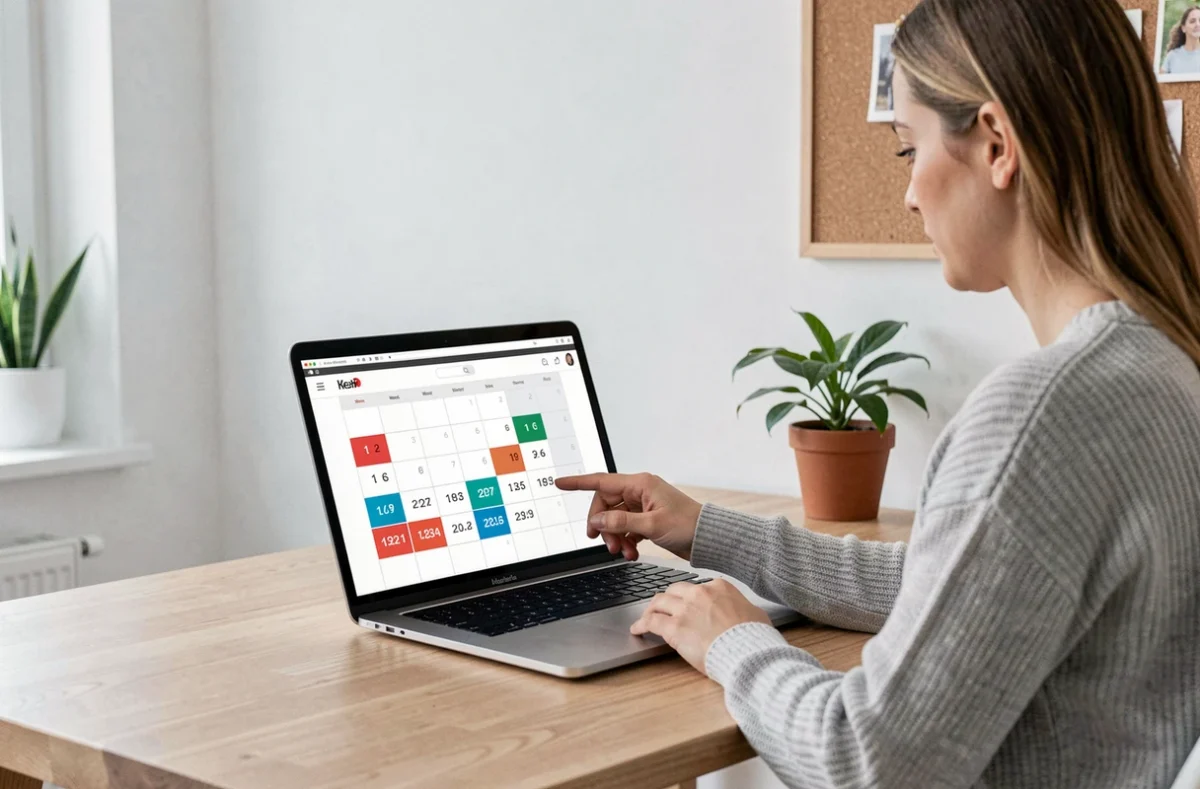
Dans Google Agenda, créez un événement le 5 janvier 2026 (ou le 12 janvier pour les semaines impaires). Ouvrez les options de récurrence personnalisée, sélectionnez « Toutes les 2 semaines » et validez. L’algorithme répliquera l’événement un lundi sur deux sans se soucier de parité, mais le résultat sera correct tant que le point d’ancrage l’est.
Le piège survient au passage à l’année suivante. 2026 se termine sur une semaine 53 impaire, ce qui décale la parité apparente début 2027. Votre récurrence bihebdomadaire continuera son cycle de quatorze jours sans tenir compte du changement de numérotation.
Concrètement, si vous avez calé vos événements sur les semaines paires 2026, ils tomberont sur des semaines impaires 2027 à partir de début janvier. Nous recommandons de vérifier l’alignement chaque premier lundi de janvier et de recréer la série si nécessaire.

Récurrence bihebdomadaire dans Outlook : desktop, web et synchronisation
Outlook desktop (Windows) propose un champ « Périodicité » plus granulaire que Google Agenda. Vous pouvez y définir une récurrence hebdomadaire avec un intervalle de deux semaines et choisir le jour. Le mécanisme reste identique : aucun lien natif avec la parité ISO, tout repose sur la date du premier événement.
Outlook on the web (OWA) offre la même option via « Répéter » puis « Personnalisé ». La version mobile simplifie l’interface mais conserve la récurrence « toutes les 2 semaines ». Dans les trois cas, le moteur de récurrence est le même côté serveur Exchange/Microsoft 365.
Limites de la synchronisation croisée
L’import d’un fichier .ics contenant des récurrences « every other week » entre Google et Outlook peut générer des décalages. Plusieurs guides récents signalent que les récurrences bihebdomadaires sont parfois mal interprétées lors de l’import, selon le format et l’outil de synchronisation utilisé. Certains services de synchronisation indiquent même explicitement que les récurrences « every other » ne sont pas prises en charge nativement dans certaines intégrations.
Avant de déployer un calendrier partagé entre les deux plateformes, nous recommandons de tester sur un sous-ensemble de trois ou quatre événements. Vérifiez que les dates correspondent bien dans les deux agendas après synchronisation.
Méthode fiable pour caler un calendrier semaine paire et impaire sur toute l’année
Plutôt que de faire confiance à un seul événement récurrent, une approche plus robuste consiste à créer la série en deux temps.
- Identifiez la première semaine paire de l’année (en 2026, semaine 2, débutant le lundi 5 janvier). Créez un événement ce jour-là avec récurrence « toutes les 2 semaines » jusqu’au 31 décembre.
- Appliquez un code couleur distinct pour les semaines paires et impaires. Dans Google Agenda, utilisez un calendrier secondaire dédié avec sa propre couleur. Dans Outlook, attribuez une catégorie de couleur à la série.
- Ajoutez un rappel de vérification le premier lundi de janvier de l’année suivante. Ce rappel vous signale qu’il faut contrôler l’alignement parité/récurrence et recréer la série si un décalage apparaît.
Cette méthode évite les mauvaises surprises liées aux années comportant une semaine 53. Elle prend moins de cinq minutes à mettre en place et fonctionne aussi bien pour un planning de garde alternée que pour des rotations professionnelles.

Affichage du numéro de semaine dans Google Agenda et Outlook
Afficher le numéro de semaine directement dans votre agenda facilite le contrôle visuel de la parité. Dans Google Agenda, ouvrez les paramètres, section « Options d’affichage », puis cochez « Afficher le numéro de la semaine ». Le numéro apparaît dans la colonne de gauche en vue mensuelle.
Dans Outlook desktop, accédez à Fichier, Options, Calendrier, puis cochez « Afficher les numéros de semaines dans la vue Mois et dans le navigateur de dates ». Le numéro de semaine affiché suit la norme ISO 8601 si votre paramètre « Premier jour de la semaine » est réglé sur lundi et que la règle « Première semaine de l’année » est configurée sur « Première semaine de 4 jours ».
Dans Outlook on the web, l’option se trouve dans les paramètres du calendrier, rubrique « Apparence du calendrier ». Activez « Numéros de semaine » et vérifiez que le premier jour est bien le lundi.
Pourquoi ces réglages comptent
Si Outlook est configuré avec dimanche comme premier jour ou avec la règle « Commence le 1er janvier », les numéros de semaine affichés divergeront de la norme ISO. Votre événement tombera toujours le bon jour (la récurrence est indépendante de l’affichage), mais le numéro affiché ne correspondra plus à la parité attendue, ce qui complique toute vérification manuelle.
Partage et calendrier familial : éviter les conflits de parité
Pour un usage familial ou en équipe, le calendrier de parité gagne à être isolé dans un agenda dédié plutôt que mélangé aux événements courants. Dans Google Agenda, créez un calendrier nommé « Semaines paires » (ou impaires), partagez-le aux membres concernés avec le droit « Voir tous les détails ». Chacun superpose ce calendrier à son agenda personnel.
Dans Microsoft 365, publiez un calendrier partagé via un groupe ou une boîte aux lettres de ressources. L’avantage : un seul responsable maintient la série, les autres la consomment en lecture seule. Aucun risque qu’un membre modifie accidentellement la date d’ancrage.
- Un calendrier dédié par parité permet d’activer ou désactiver l’affichage en un clic selon les besoins.
- Le code couleur reste cohérent pour tous les membres, contrairement aux catégories Outlook qui sont locales à chaque boîte.
- En cas de décalage au passage de l’année, la correction se fait une seule fois sur le calendrier source.
Le point critique reste le passage d’une année civile à l’autre. Un calendrier partagé correctement ancré sur la semaine 2 de chaque année, avec un rappel annuel de vérification, couvre la grande majorité des besoins sans recourir à des outils tiers ni à des scripts d’automatisation.